Настройка ИИ Ассистента
Без папки проекта и режима Code ассистент не сохранит робота на диск. Ключ API не обязателен: по умолчанию рассчитан на локальный сервер (LM Studio). Сначала доведите до зелёного статус модели и путь к папке — потом пишите задачу.
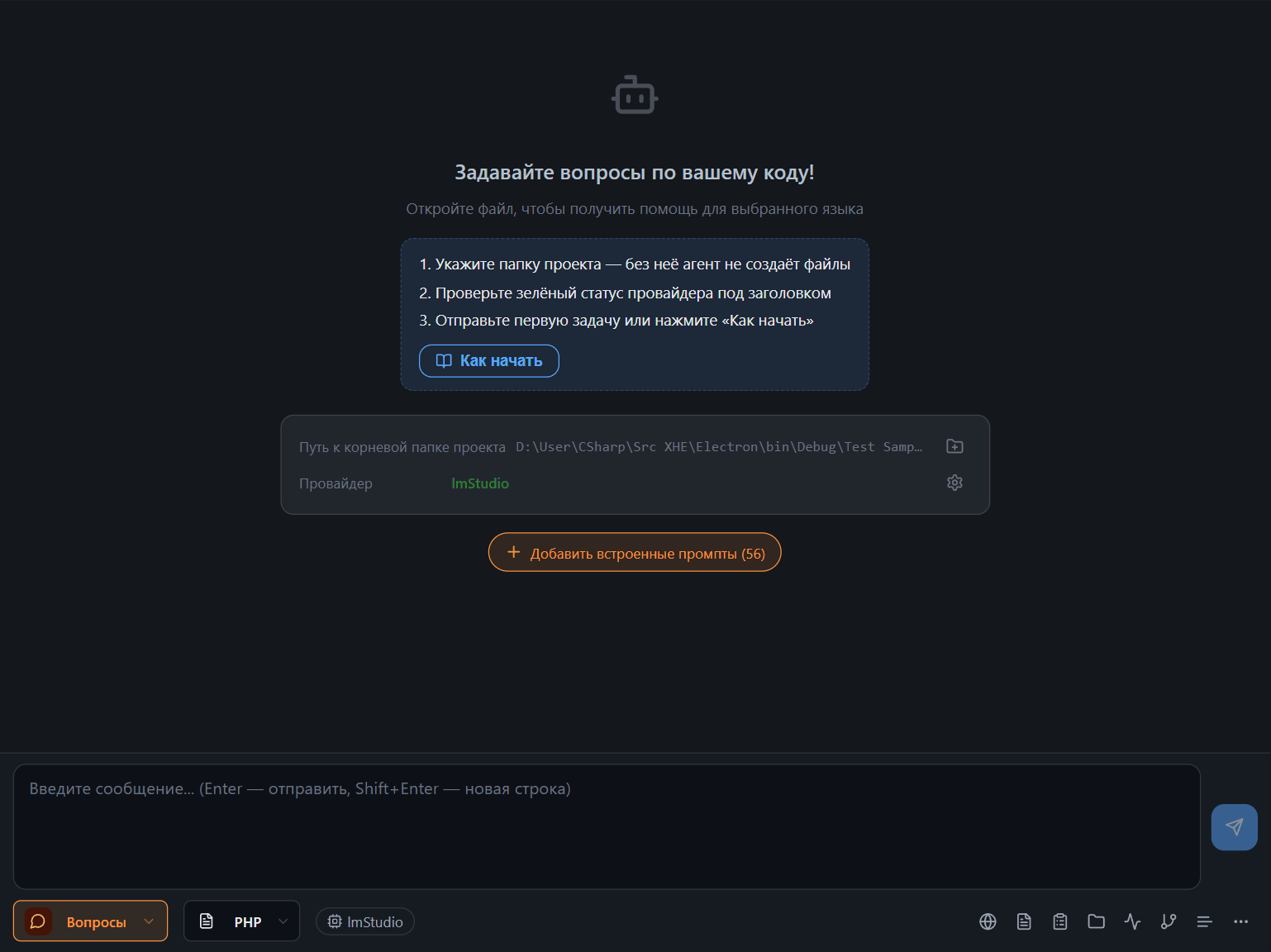
Что видно в пустом чате
Пока папка не задана:
- карточка: путь «не выбран», статус провайдера (зелёный / красный) и кнопка шестерёнки;
- две кнопки: Выбрать папку и Создать PHP-проект.
Когда папка есть — кнопки пропадают, появляются чипы-стартеры (Роботы / Браузер / Данные / Формы / План / Проект / Отладка / Спросить). Сменить корень: шестерёнка → раздел папки. Полный маршрут первого робота — с нуля на хабе.
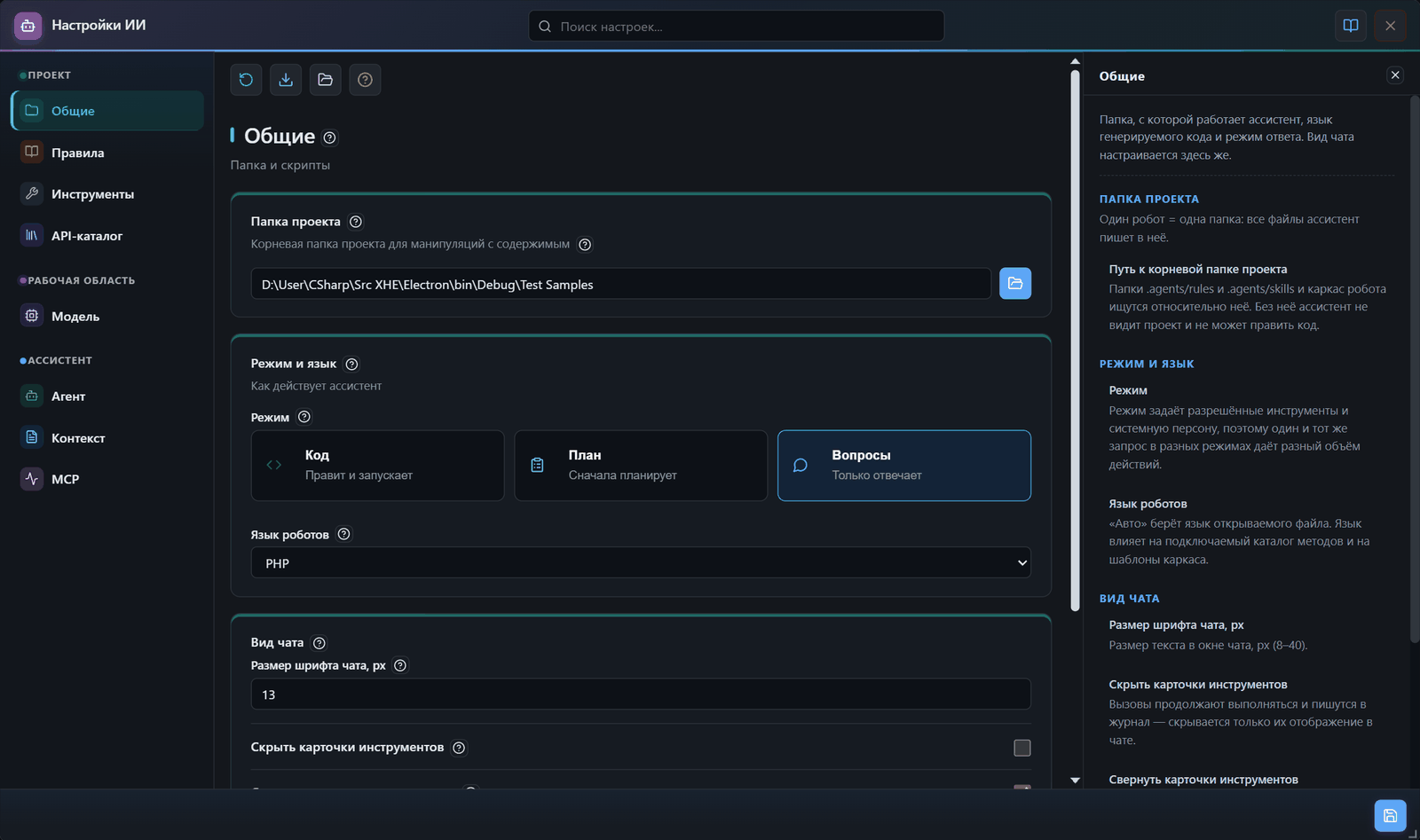
Папка проекта и режим
- Шестерёнка на панели → раздел Папка и скрипты (группа Проект), либо кнопки в пустом чате.
- Выбрать папку — корень уже существующего робота:
init.php,data/,AGENTS.md,.agents/rules/. - Тот же корень можно задать из дерева Мои роботы / закладки «Быстрый старт»: кнопка тулбара или правый клик по папке → Открыть как проект в ИИ-чате. Рядом Показать только эту папку сужает дерево; выход — Показать все папки на тулбаре и на полоске над деревом (не меняет корень ассистента сам по себе).
- Создать PHP-проект — диалог нового проекта Studio; после OK путь подставляется в настройки ассистента.
- Code / Plan / Ask — для записи скриптов нужен Code (дефолт). Комбо также слева внизу чата.
- Язык робота — PHP / JS / C# / Python / Auto. Для первого робота оставьте PHP. Python проходит те же сценарии MCP off, что PHP (title, план, iframe, динамика; соседний
init.py,from init import *). Harvest иbuild_scriptберут этот язык.
Структура папок: описание.
Лента и вид панели
Та же страница Папка и скрипты:
- Размер текста чата — 11–20 px (те же A− / A+ в меню ⋯ композера).
- Тема — светлая или тёмная для чата и окна настроек.
- Лента сообщений: скрыть карточки tools, свернуть их, скрыть блоки thinking, скрыть начальный системный промпт. Те же пункты в меню ⋯.
Язык робота (PHP / JS / C# / Python / Auto) задаётся комбо в композере, не в этом окне. Встроенная справка «?» повторяет язык Studio: русский, английский, турецкий.
Модель и провайдер
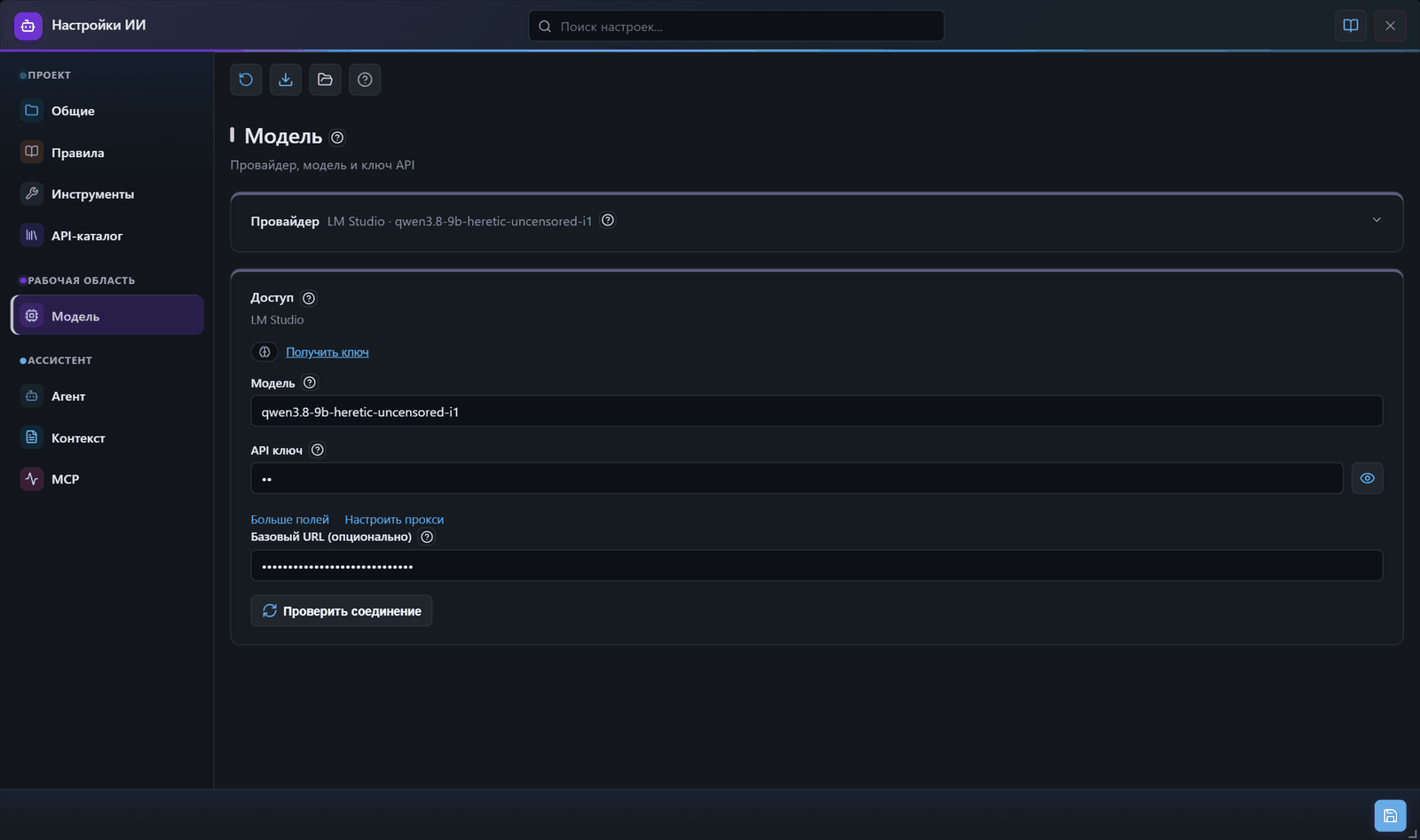
Раздел Модель: поиск по списку, группы «Локальные», «Россия», «Облако».
- Локально: LM Studio (дефолт), Ollama, vLLM, llama.cpp, свой OpenAI-compatible URL. Запустите сервер, загрузите модель, сверьте Base URL со статусом в карточке чата.
- Облако: OpenAI, Anthropic, z.ai, OpenRouter, Groq, Gemini, DeepSeek и др.
- Из РФ без зарубежной карты: TokenRouter, ProxyAPI, VseGPT, AITunnel, Polza, RouterAPI, GPTunnel, Царь Роутер; напрямую — GigaChat, YandexGPT.
У каждого провайдера свои поля модель / Base URL / ключ; учётные данные других провайдеров не затираются. «Больше полей» — таймаут и температура только для этого провайдера. Проверить соединение ходит по полям формы, даже если ещё не нажимали Сохранить.
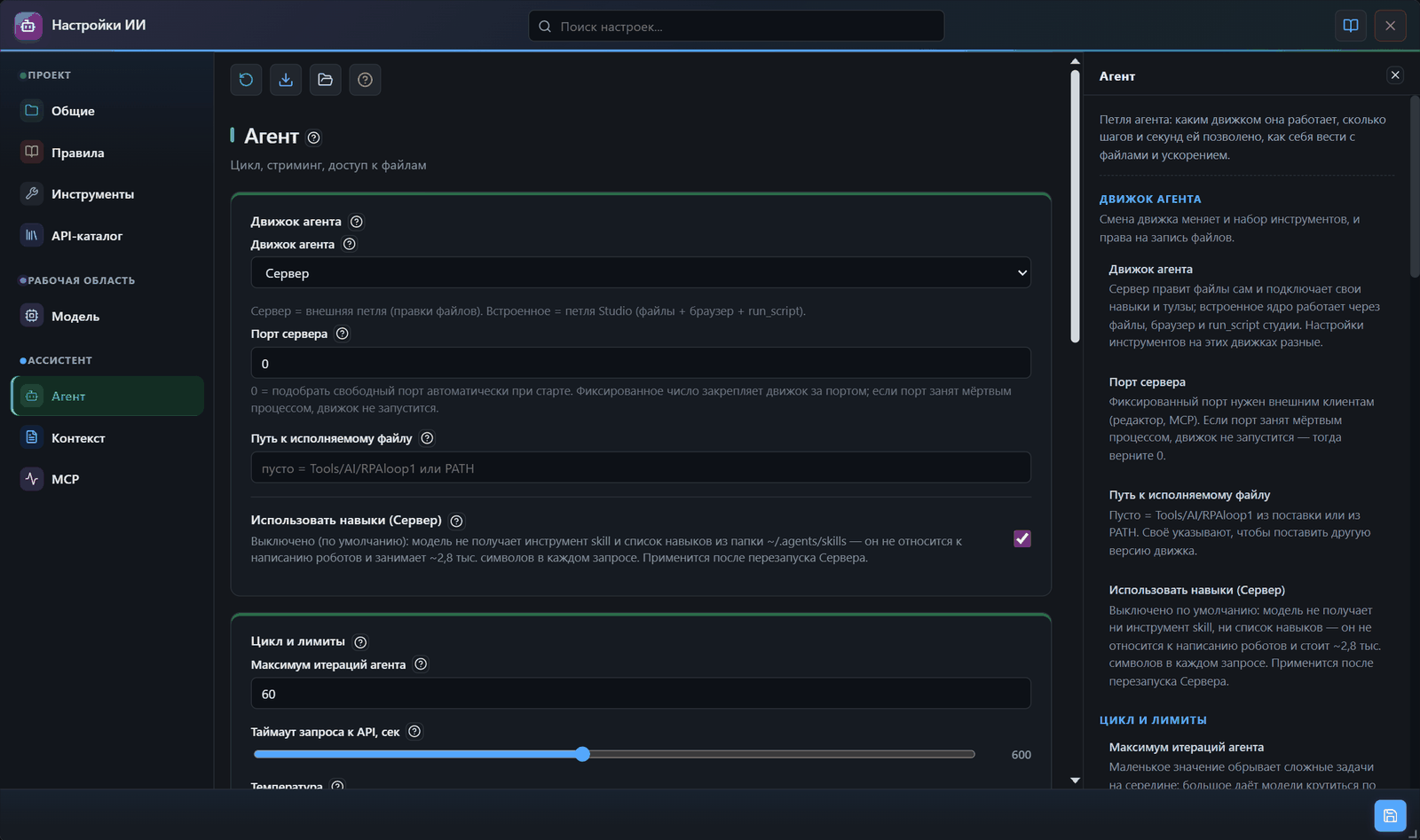
Страница «Агент»
В Studio 8 на этой же странице выбирается движок агента: «Сервер» — внешняя петля, которая правит файлы, или встроенная петля Studio (файлы + браузер + run_script); набор инструментов и права на запись у них разные.
- Макс. шагов агента — 25 по умолчанию; увеличьте для длинных задач.
- Таймаут API — секунды ожидания ответа провайдера (дефолт 600).
- Температура Ask/Plan и отдельно температура Code —
0.2. - Потоковый ответ — включён: текст появляется по мере генерации.
- Ограничить доступ к папкам — да (чтение
Templates/init.phpразрешено). - Отправлять только новое сообщение — выкл. для OpenAI/Anthropic/z.ai (историю шлёт Studio).
- Бриф перед записью — короткая сводка плана до write (вкл. по умолчанию).
- Звук готовности — сигнал, когда агент закончил или задал вопрос.
- Показать дифф до записи — диалог Deny / Approve / Approve all (вкл. по умолчанию).
MCP для первого title-робота не нужен. Когда понадобится справочник API: MCP on/off. Вкл/выкл в панели — меню ⋯ композера, после «Проверить MCP».
Скорость (страница «Агент»)
Блок для локальных моделей. Дефолты заточены под быстрый Qwen3 в LM Studio.
- Thinking модели — выкл. быстрее: Studio шлёт
enable_thinking=false. «Скрыть thinking» в ленте только прячет блок, запрос не меняет. - Короткий список tools — в запрос уходит ядро (write, replace, build_script, run, navigate, harvest, search_api).
- Короткий контекст — без golden/skills, урезанные AGENTS.md и список файлов.
- Шаги разведки — сколько snapshot/click/type до
build_script(дефолт 3). - Макс. токенов ответа — 0 = без лимита. Потолок обрывает длинный thinking-текст.
Прокси для облачных провайдеров
Если API недоступен напрямую (фильтр, другой регион), задайте прокси в настройках ассистента.
- Общий — страница Агент: чекбокс «Использовать прокси», тип HTTP / HTTPS / SOCKS5, адрес, логин и пароль. Чекбокс выкл — прокси не нужен, адрес не стирается. Локальные (LM Studio, Ollama, vLLM, llama.cpp) идут напрямую.
- На провайдера — страница Модель, ссылка Настроить прокси. Свой чекбокс; выкл — общий прокси (облако) или без прокси (локальные).
Адрес: host:port, http://host:8080, https://host:443, socks5://host:1080. IPv6 в скобках: socks5://[2001:db8::1]:1080. Логин можно вписать в URL: user:pass@host:1080. Кнопка «Проверить соединение» на странице модели ходит через этот прокси.
Контекст
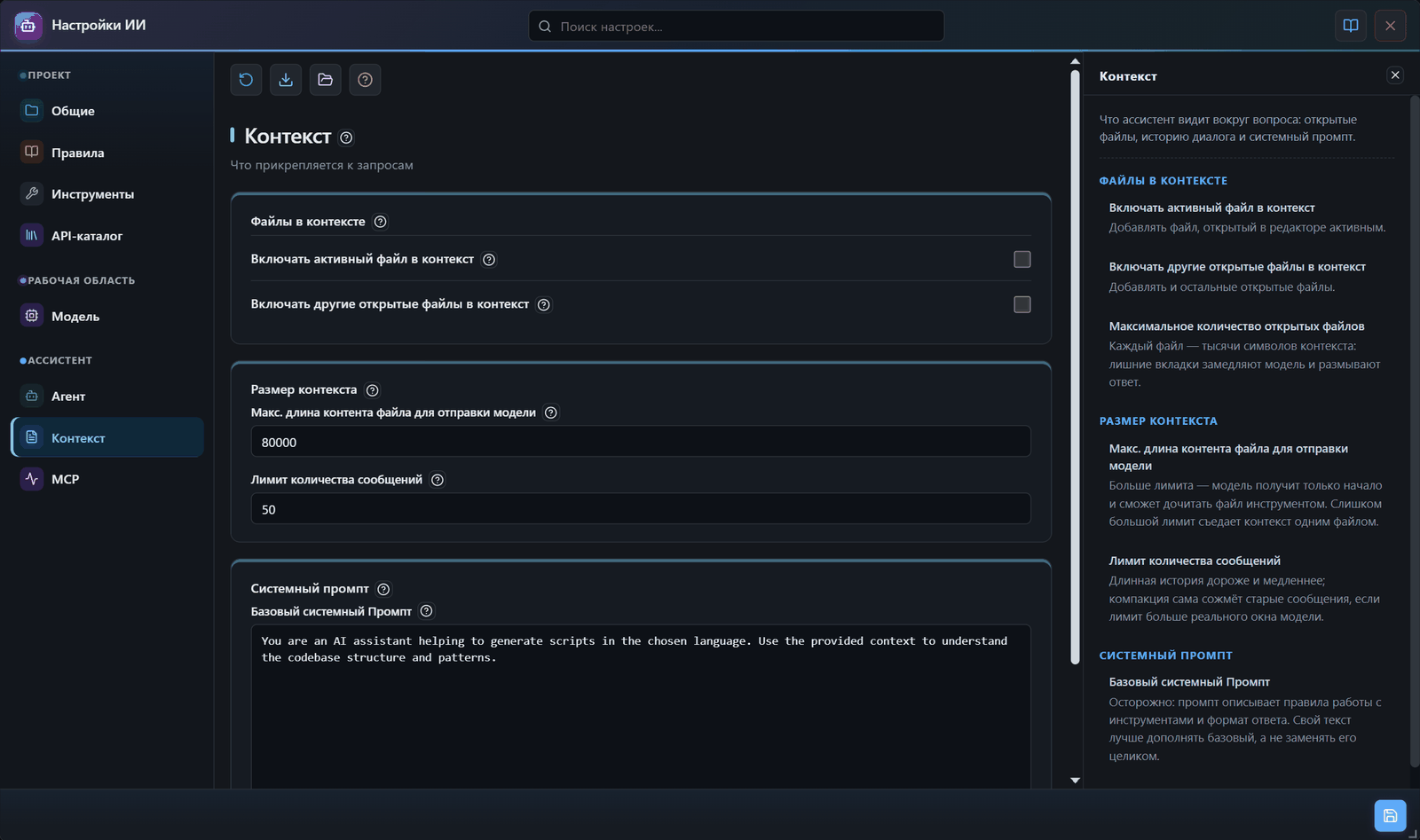
- Включать активный файл — да: файл из редактора Studio попадает в запрос.
- Другие вкладки редактора и сколько максимум (1–10, дефолт 3).
- Макс. длина файла в контексте (дефолт 80 000 символов).
- Лимит сообщений истории — сколько реплик слать провайдеру (дефолт 50).
- Системный промпт — дополнительная инструкция в начало каждого запроса.
MCP
Справочник живого XHE API, не рантайм робота. Для title-робота можно не включать.
- Адрес — обычно
http://localhost:8000/mcp. - Проверить MCP — ping; зелёная таблетка = сервер ответил.
- Использовать MCP — отдать модели tools поиска методов.
- Включать автоматически — если при Send сервер отвечает на ping.
- Офлайн-каталог методов — вкл. по умолчанию: частые имена API без MCP.
Подробнее: MCP on/off.

http://localhost:8000/mcp), чекбокс «Использовать XHE MCP сервер», кнопка «Проверить MCP» с чипом статуса рядом (на кадре — «Не проверено»), ниже — «Авто-включение MCP при доступности» и «Офлайн-каталог методов». Справа — справка раздела: офлайн-каталог работает без запущенного сервера и без сети, но уступает MCP по полноте описаний параметров.Правила и AGENTS.md
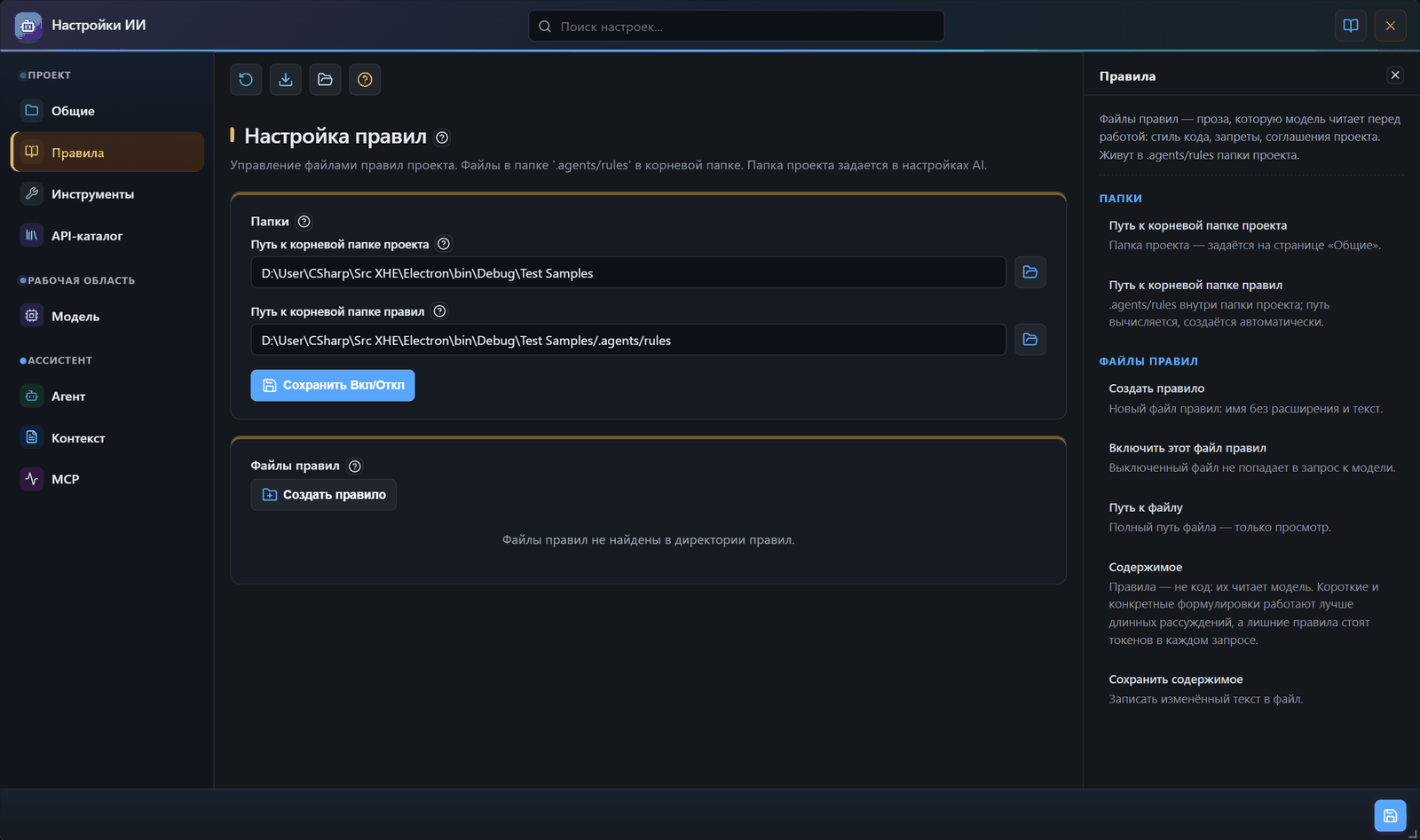
Вкладка Правила в настройках — файлы .agents/rules/*.md. В корне — AGENTS.md (канон init, navigate, wait_js, quit). Шаблон нового PHP-проекта кладёт эти файлы сам.
Скиллы — .agents/skills/*/SKILL.md; подмешиваются по смыслу задачи. Init/quit: app, навигация: navigate.
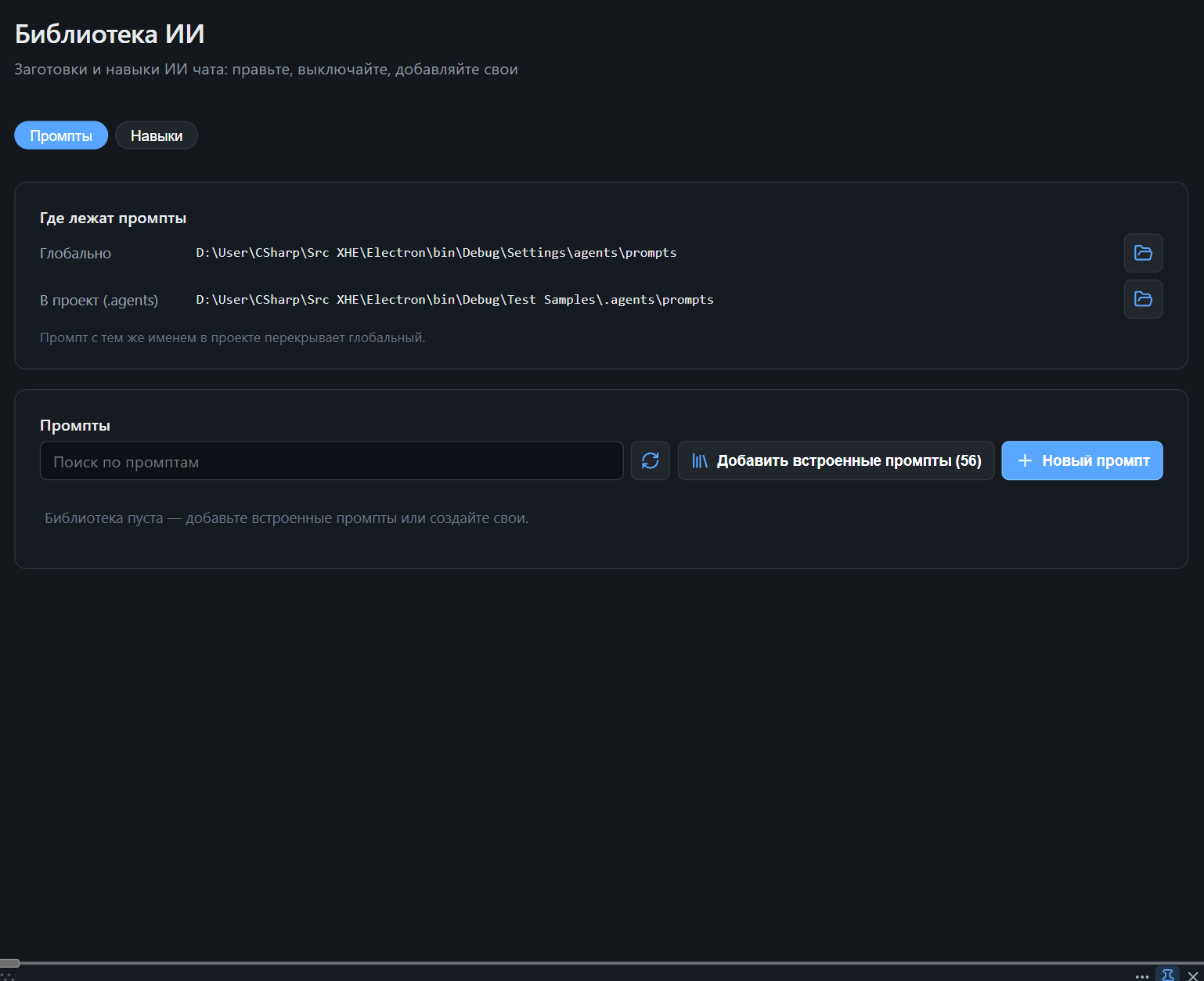
Отдельная панель Библиотека ИИ держит то же самое для заготовок: глобальная папка промптов и папка .agents/prompts текущего проекта, поиск, включение-выключение и перенос встроенных промптов одним нажатием. Заготовка с тем же именем в проекте перекрывает глобальную.
Инструменты и каталог API
Две справочные вкладки, не параметры:
- Инструменты — что ассистент умеет вызвать (write, run, harvest, snapshot…).
- Каталог API — методы и ресурсы MCP XHE, если сервер ответил.
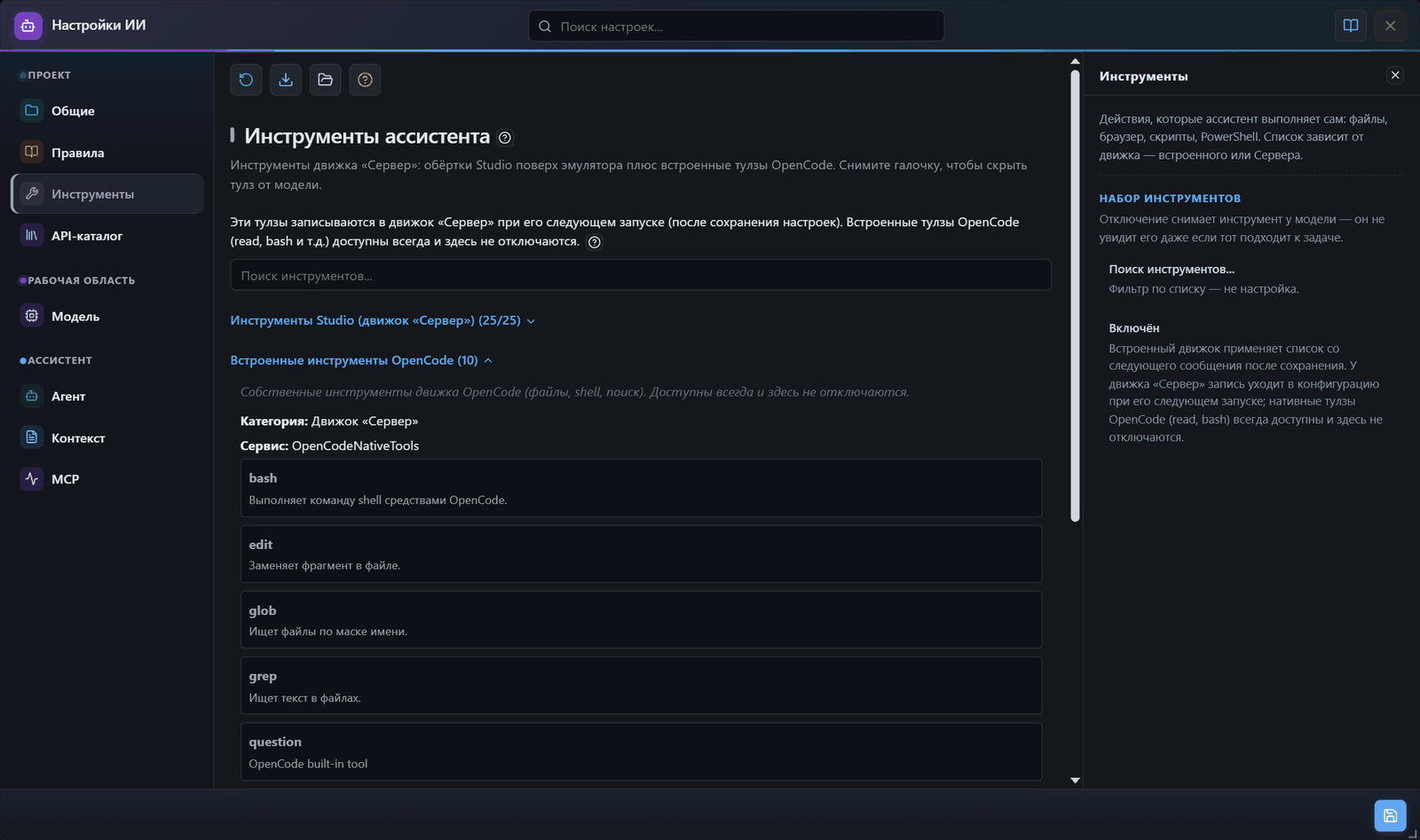
bash, edit, glob, grep, question. Снятая галочка убирает инструмент от модели; нативные тулзы движка всегда доступны и не отключаются.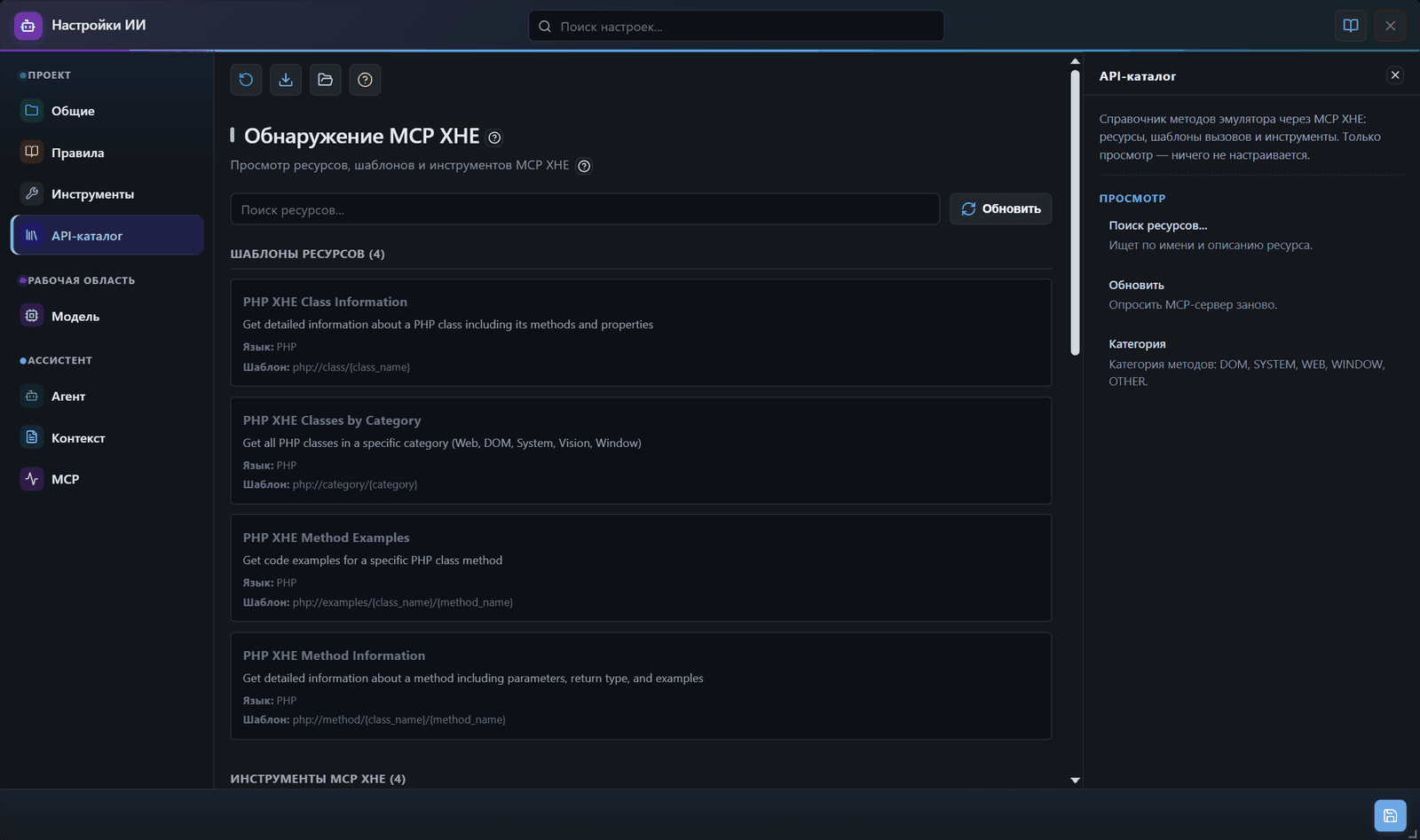
php://class/{class_name}, php://category/{category}, php://examples/{class_name}/{method_name}, php://method/{class_name}/{method_name}); ниже — «Инструменты MCP XHE (4)». Вкладка только показывает ответы сервера, ничего не настраивает.Сброс / импорт / экспорт на этих вкладках действует на все настройки ассистента.
Сброс, импорт и экспорт
На каждой странице под заголовком три кнопки: сбросить эту страницу, экспортировать её в JSON, импортировать JSON этой страницы. Внизу окна — те же действия для всех настроек, плюс Обновить и Сохранить.
Импорт и сброс правят форму сразу, на диск пишутся только после Сохранить. Экспорт открывает диалог файла. Ключи API попадают в JSON — файл не выкладывайте в общий доступ.